
搜索 K
切换模式
由于使用WeGame平台饥荒联机版开服务器不是很方便
碰巧刚好买到了一台没什么性能的轻量服务器试玩, 打算开个服务器进行性能评测一下, 配置是腾讯云4核4G3M(可开6人服务器)
又言好记性不如烂笔头
所以在此记录一下
一个云服, 或者本地电脑也可以
良好的网络
在WeGame平台买了饥荒联机版
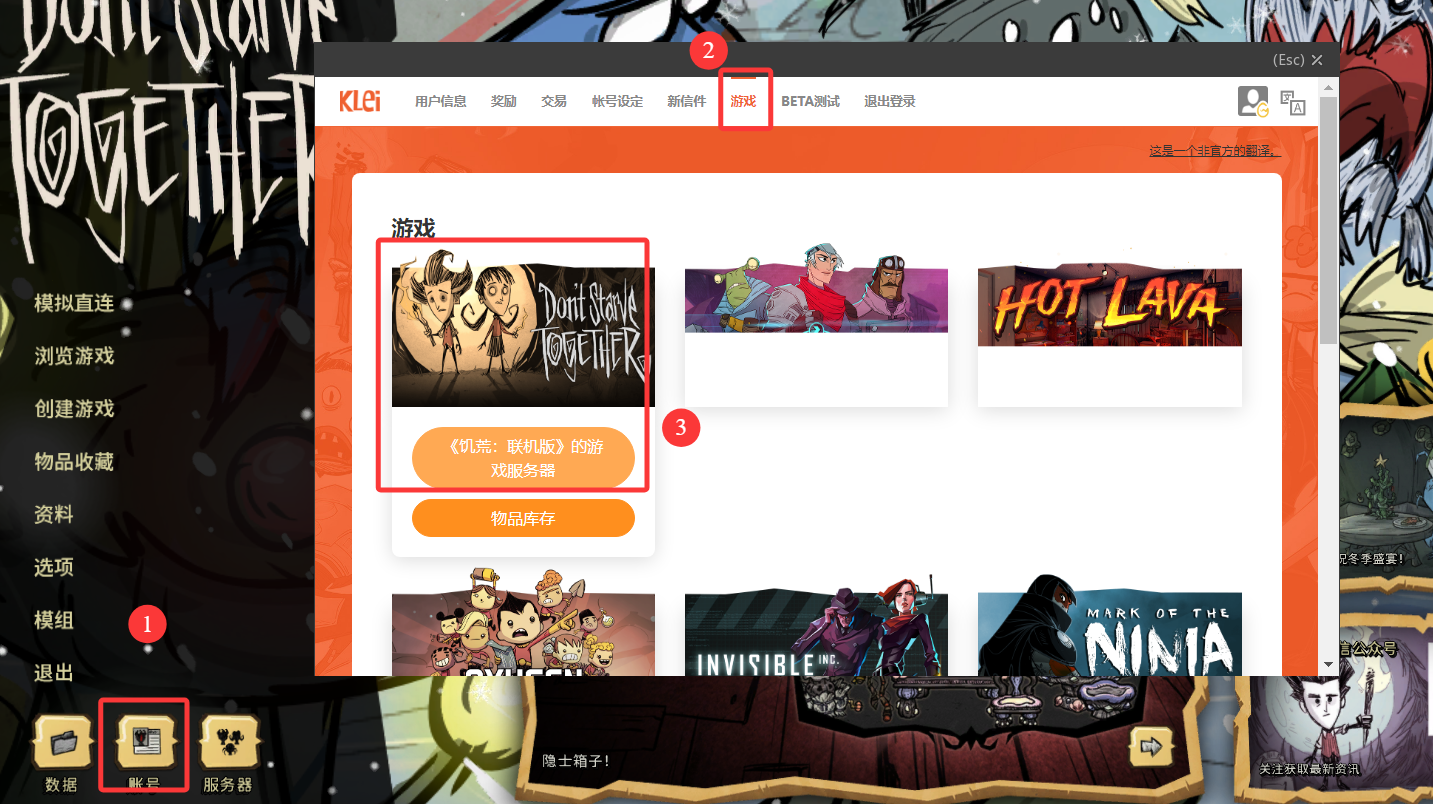
在WeGame商店搜索饥荒联机版专用服务器并添加(免费的)
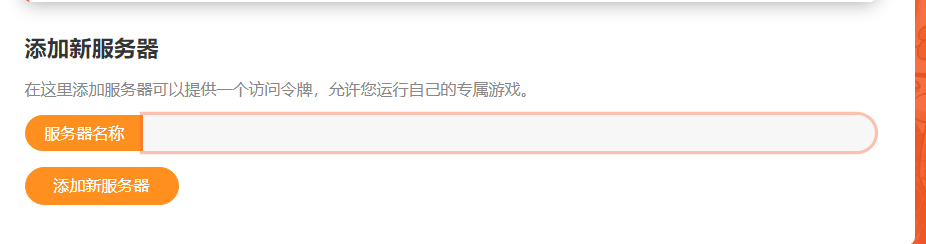
一个服务器令牌, 服务器名称可以随便填, 我们需要复制创建后的Token备用
腾讯云的windows提供了四个操作系统, 分别是2012, 2016, 2019, 2022. 其中2012操作系统已经停止维护, 不做选择, 在剩下的三个里, 我选择装Windows Server 2022, 跟win10操作系统差不多, 实际上我四个系统都装过一遍, 除了2012, 其他三个体感上基本没区别. 若是本地电脑开服则直接到第三步
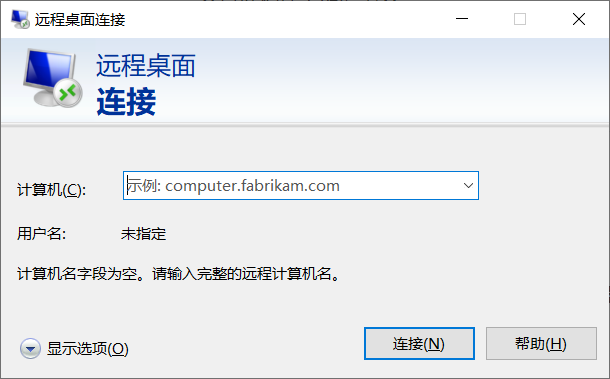
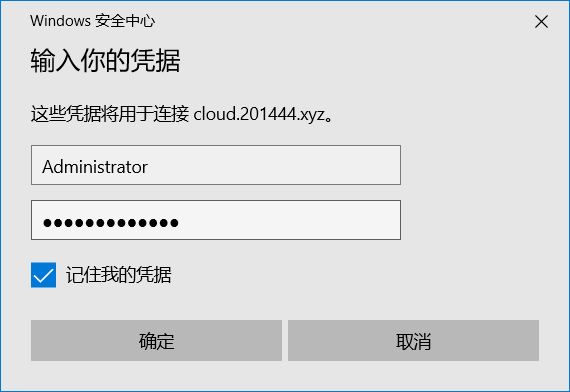
按键盘上的windows+R键, 在弹出的窗口输入mstsc 命令, 点击确定, 然后输入你的云服IP:3389进行远程连接, 用户名Administrator, 密码是你自己在腾讯云自定义的
打开浏览器, 搜索WeGame, 并下载

打开WeGame并登录, 下载饥荒联机版和饥荒联机版专用服务器
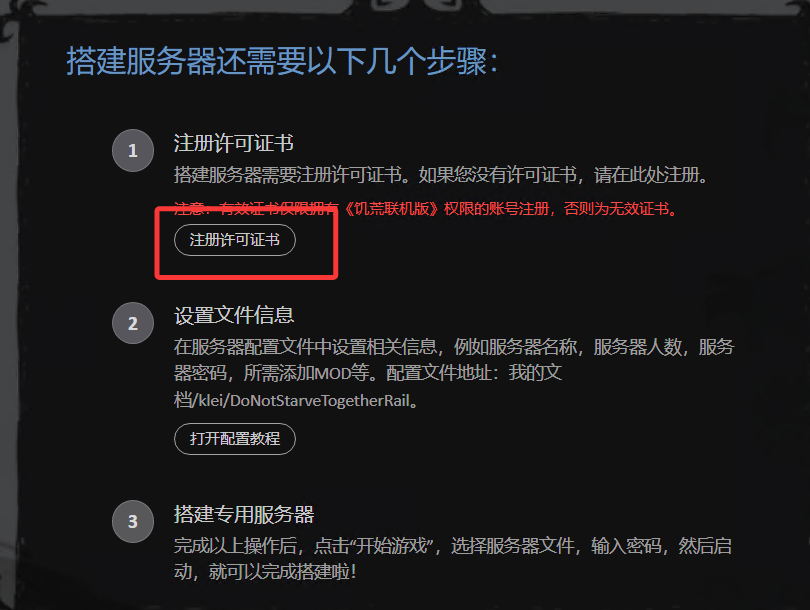
在饥荒联机版专用服务器中注册许可证书, 证书位置: C:\WeGameApps\rail_apps\饥荒:联机版(2000004)\bin64\certificate.txt, 待会要用到
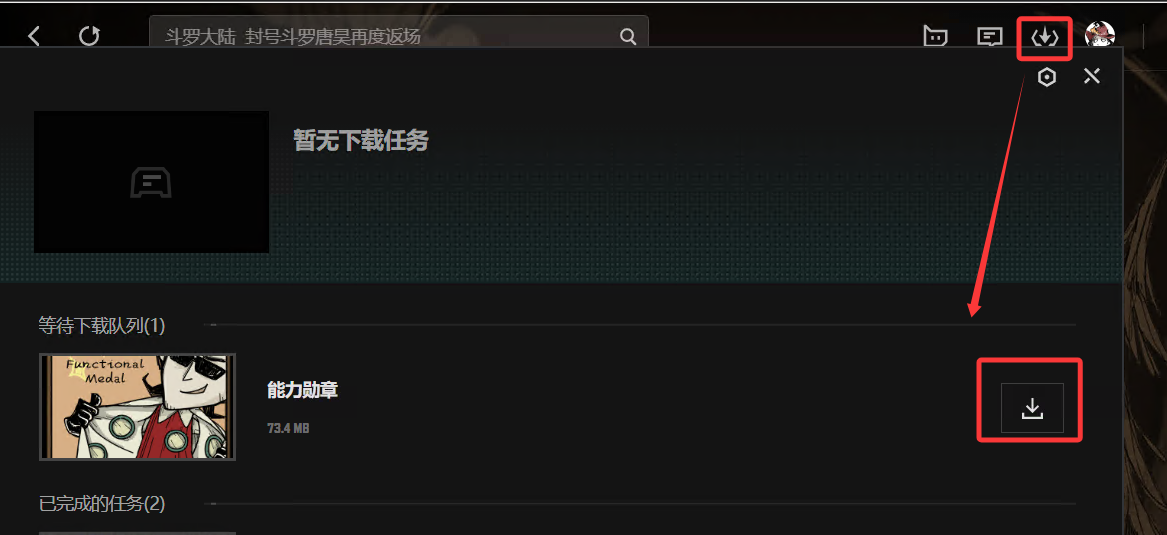
登录一下游戏, 他会自动下载我们订阅的mod, 若是服务器性能不好, 这一步会很卡顿, 完成后尽快关掉游戏(WeGame饥荒有个毛病, 必须登录游戏才会下载mod, 我们需要在服务器登录饥荒联机版, 下载我们订阅的一些服务器mod)
检查模组是否下载成功, 如果有模组没有自动下载, 则需要在WeGame下载管理器中手动下载
由于饥荒联机版专用服务器里已经有搭建专用服务器教学了, 这里就不再进行说明, 我们要用的是第三方的开服工具, 更好操作, 更易管理
在服务器上下载开服工具, 下载完成后进行解压, 工具下载地址: https://wwbgx.lanzouw.com/iIKqz3gpl1he
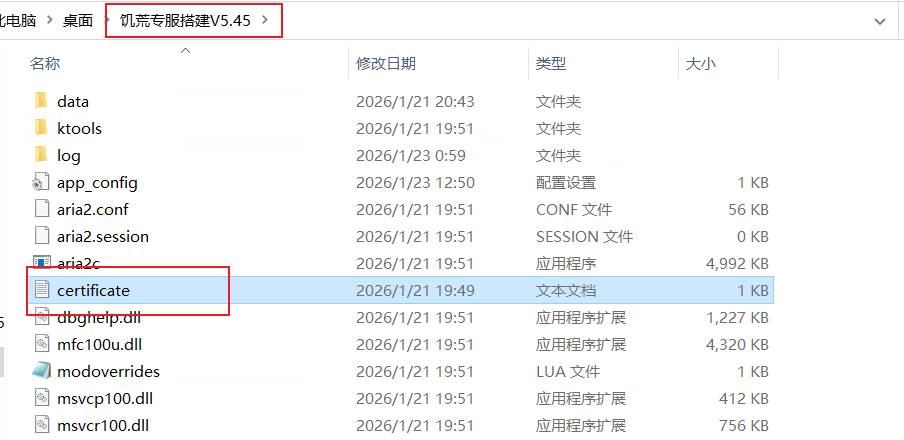
将3-3生成的的证书certificate.txt复制到开服工具目录里, 然后启动饥荒专服搭建
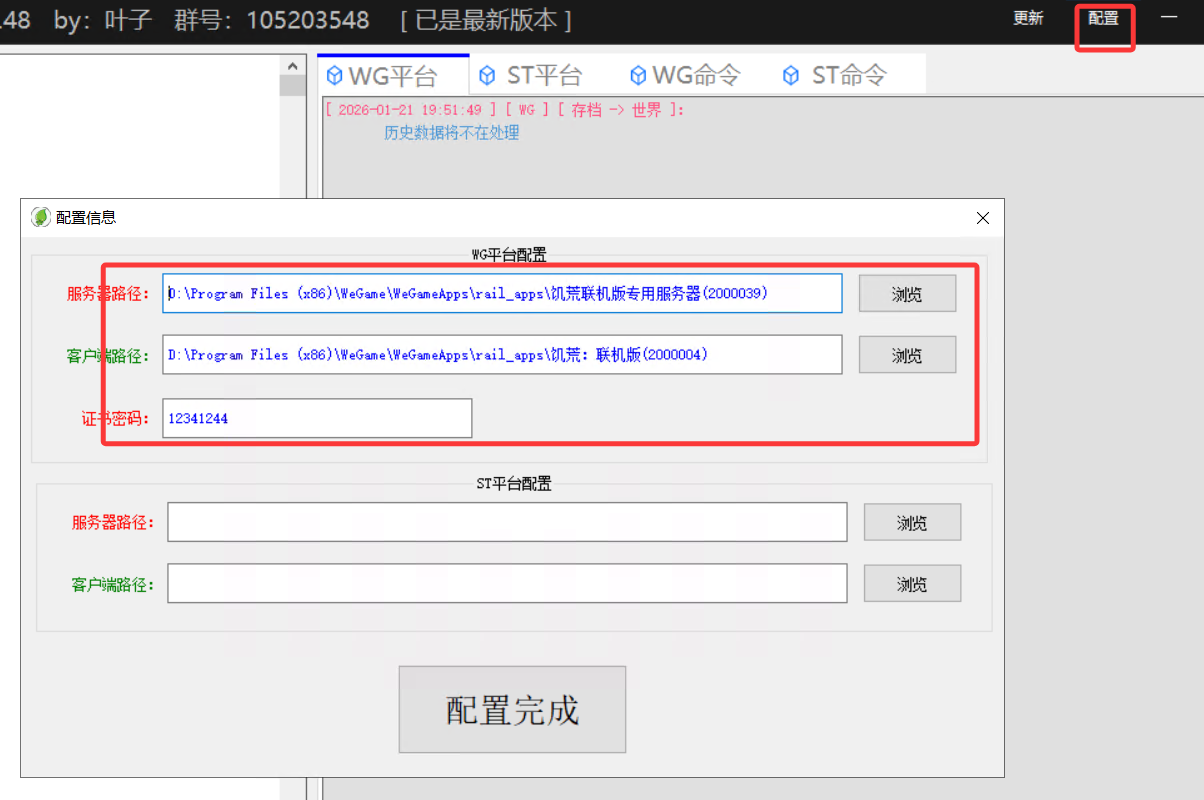
打开的工具右上角, 有个配置按钮, 打开配置一下游戏目录和证书密码
TIP
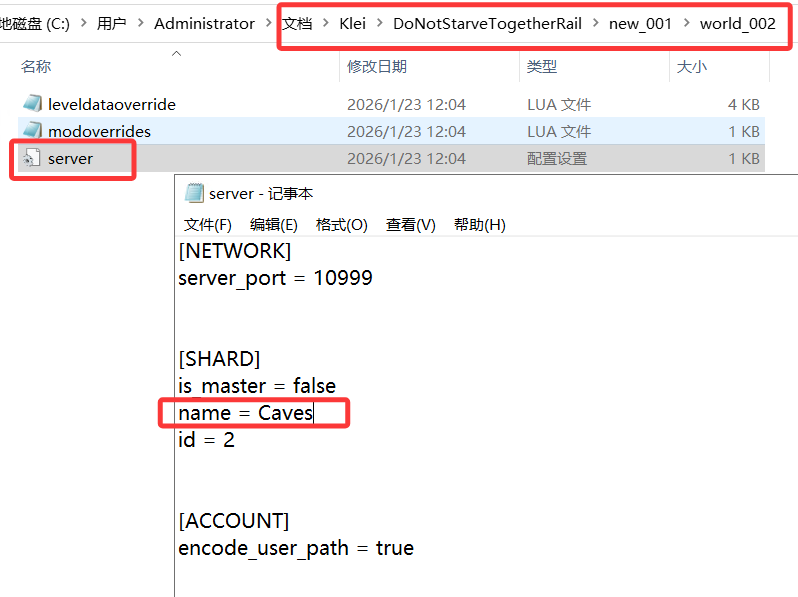
如果用此工具新建存档, 需要修改洞穴配置文件的name参数, 修改为Caves, 也就是world002->server.ini里边的name=Caves
不如此, 主世界的洞穴入口是封闭的, 感谢蜘蛛少爷的测试
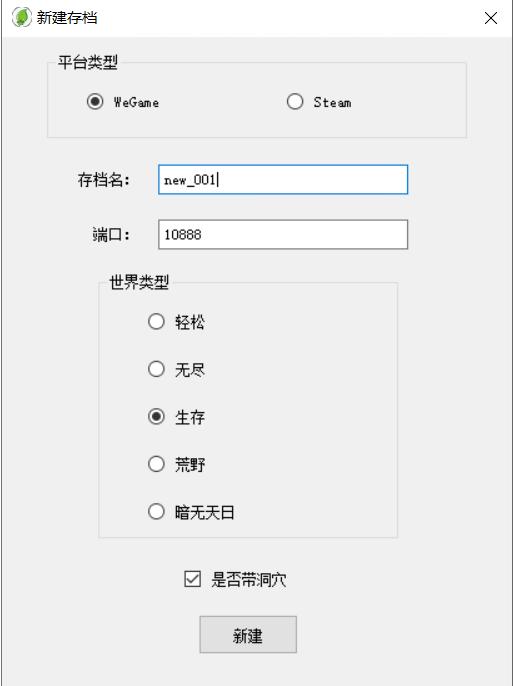
新建存档, 右键左侧区域, 点击新建, 创建一个新存档
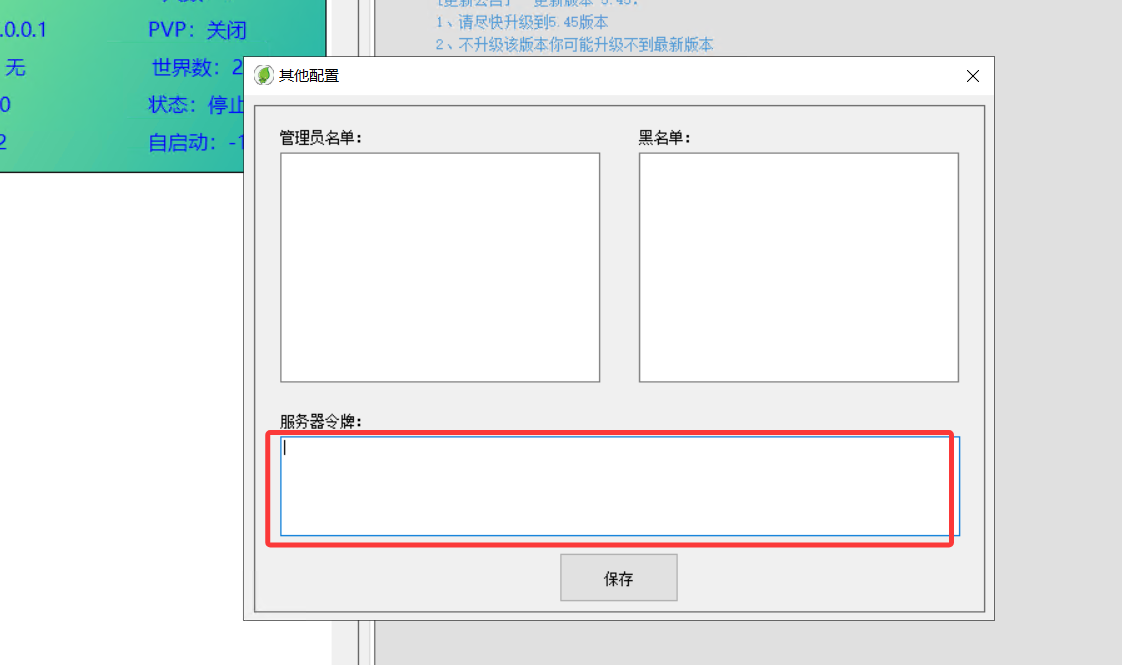
配置服务器令牌, 右键存档, 编辑, 在弹出的窗口中填入我们前期准备的令牌(token)
修改存档内部洞穴世界world002的配置文件server.ini, 将name参数设为Caves(这一步如果不做, 会导致没法从主世界的洞口前往洞穴), 进入: C:\Users\Administrator\Documents\Klei\DoNotStarveTogetherRail 文件夹(文档->klei->DoNotStarveTogetherRail ), 找到刚刚创建的存档new001,
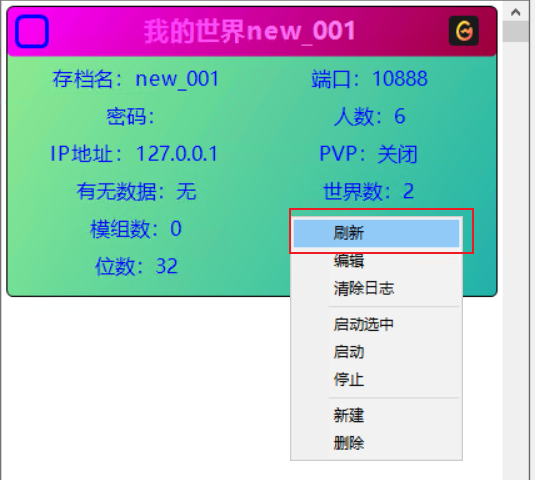
刷新存档, 回到开服工具, 右键, 选择刷新
配置存档, 双击即可, 第一次点击模组会有半分钟的卡顿(模组同步), 也可修改存档内的cluster.ini文件, 改文件后记得刷新
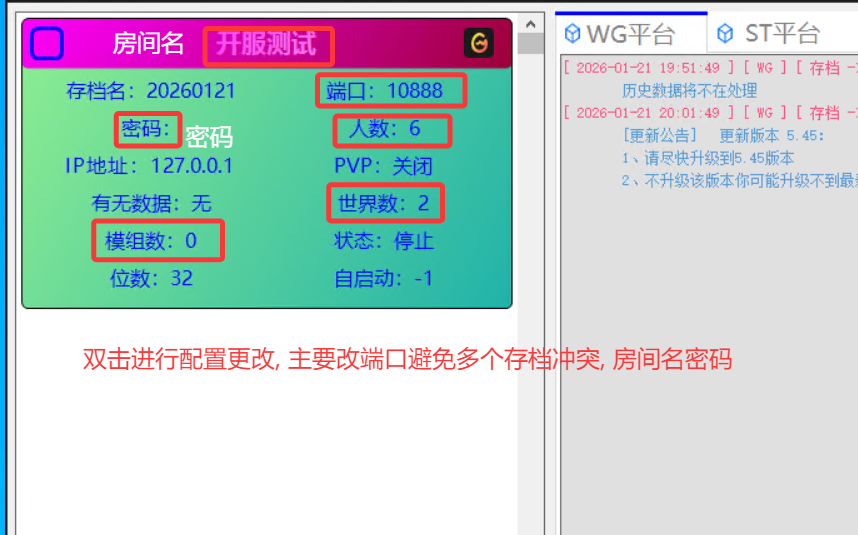
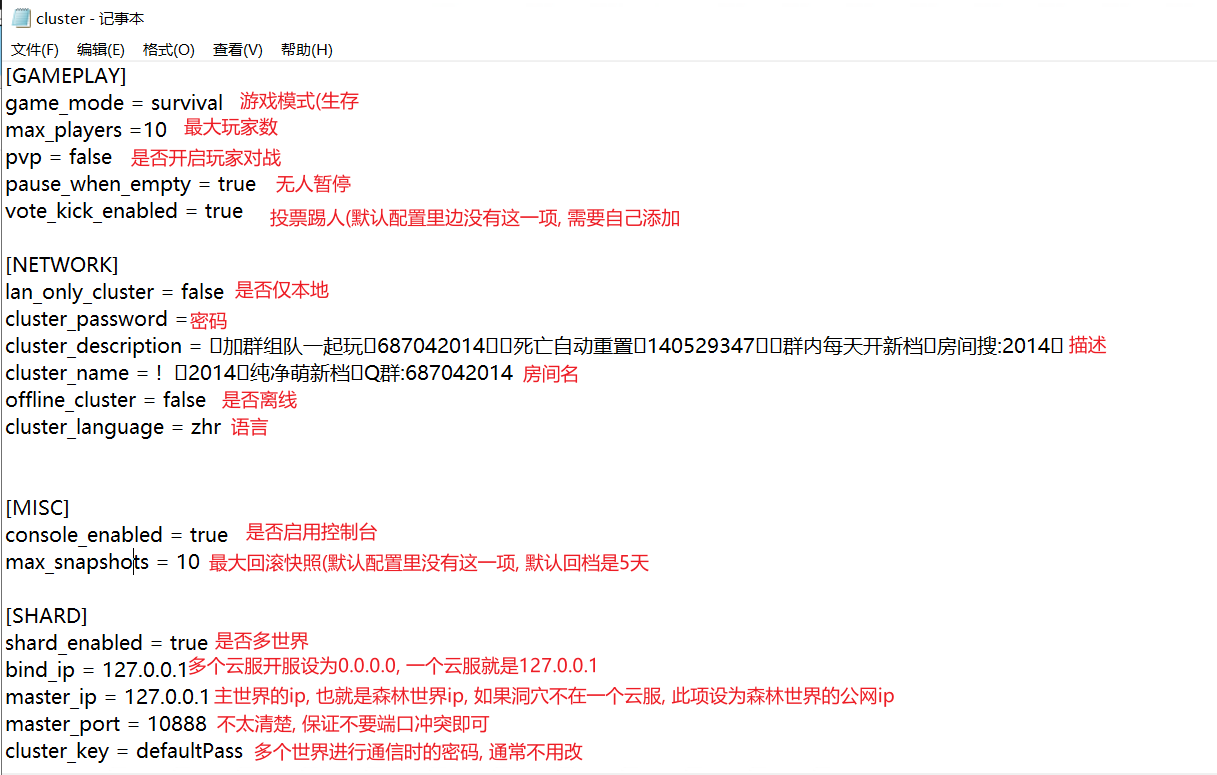
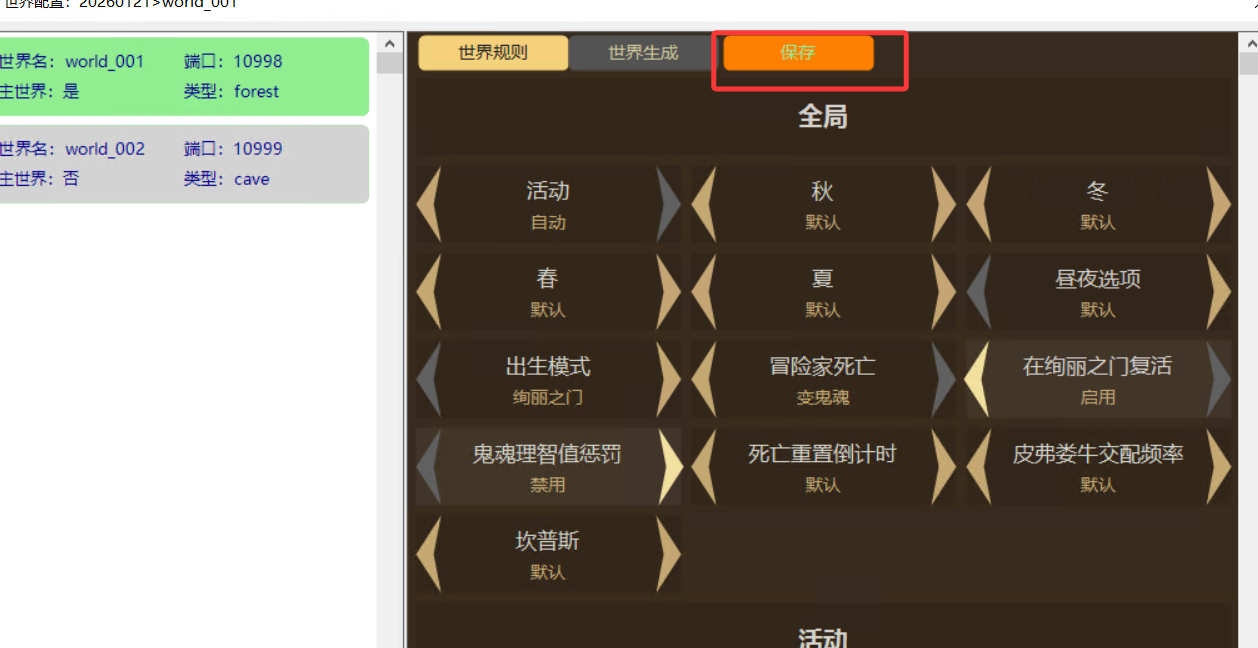
双击世界数可以进行世界配置, 修改完记得先保存
右键选中存档启动即可
如果没什么反应, 请将此文划到最下面
若启动成功, 在控制台里可以看到, 洞穴服务器是Sim paused, 表示洞穴已经启动成功, 当前暂停, 可以让地面服务器进行连接

若启动成功, 在控制台里可以看到, 地面服务器在启动成功, 并且暂停后, 后续链接了洞穴服务器, 并且成功配对了10个洞口
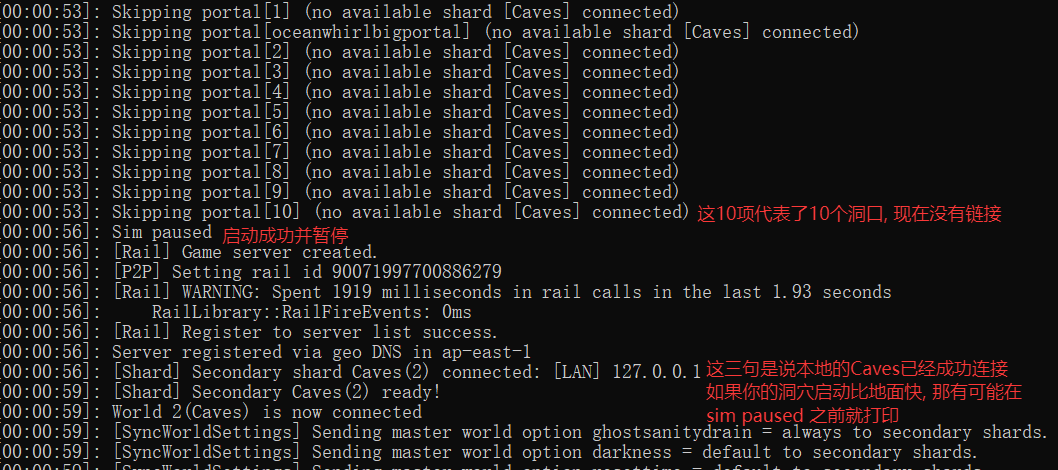
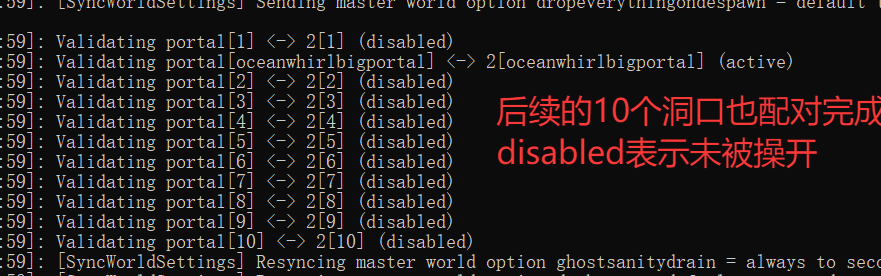
此时浏览游戏, 可正常游玩
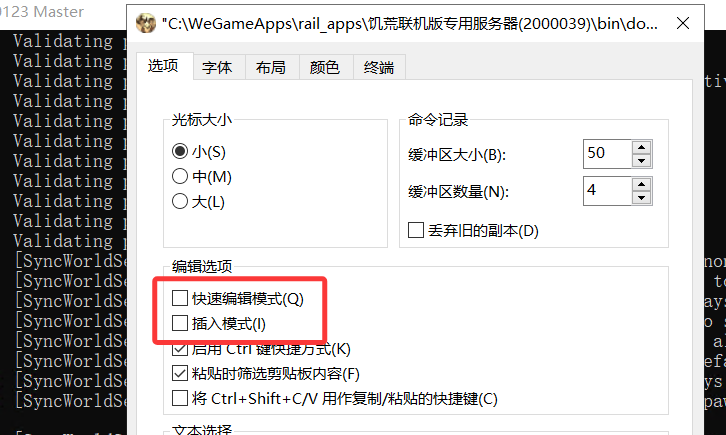
Windows系统的终端, 有个快速编辑插入功能, 此功能会导致线程阻塞. 说人话就是会让服务器卡住
若是你在上一步查看了控制台日志, 鼠标点到了终端(黑窗口), 或者不经意间误点了黑窗口, 那么就会造成此现象
在两个服务器的终端猛敲回车即可继续运行
如何避免? 在黑窗口上部, 右键 -> 属性 -> 取消快速编辑和插入模式的勾选 -> 保存
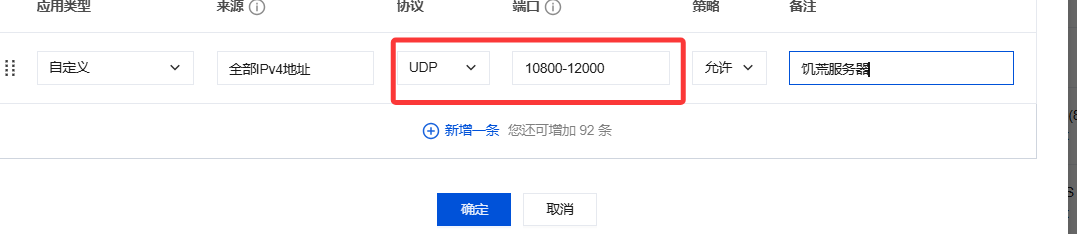
C:\Users\Administrator\Documents\Klei\DoNotStarveTogetherRail目录下, 注意自己的盘符如果想要进行IP直连, 需要在云服的防火墙规则里, 放行你的服务器UDP端口, 可以将10800-12000全部放行, 也可单独放行特定的端口
游戏里, 按~键, 输入: c_connect("服务器IP", 端口), 若有密码, 则是: c_connect("服务器IP", 端口, "密码"), 其中, 端口是你的主世界端口, 默认10998的那个, 所有标点符号全部需要英文的

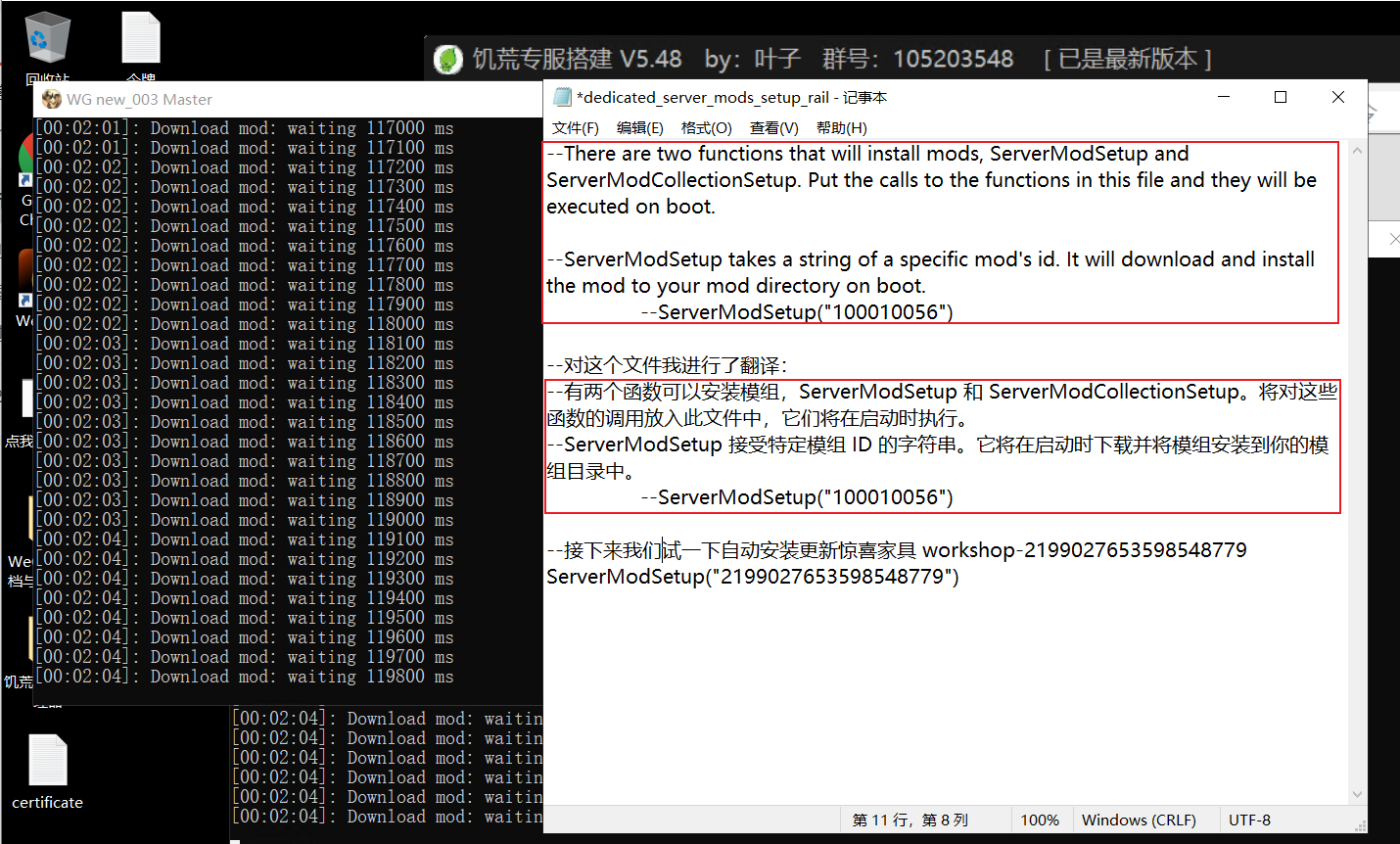
官方提供了模组管理的函数, 位于mods文件夹下的dedicated_server_mods_setup_rail.lua文件, 这个文件里提供了两个函数: ServerModSetup和ServerModCollectionSetup, 在服务器启动时会执行, 它会自动下载或更新你指定的mod
比如我这里使用ServerModSetup配置了景熹家居包模组workshop-2199027653598548779
ServerModSetup("2199027653598548779")之后启动服务器的时候, 会自动下载这个模组(不管你是否在档里配置了它).
这个景熹家居包贼大, 网络不好的服务器需要下载很久, 也可以从本地复制模组到服务器上, 推荐压缩后上传再解压, 传输能更快更完整
若你跟我一样是Windows Server 操作系统, 那么还需要进行系统运行组件安装
去微软官网下载 Microsoft Visual C++ 2015 Redistributable Package,直接复制在浏览器搜索就行,记住一定要下载32位的文件,也就是X86版本,64位也就是X64是没有mfc140u.dll的,X86才有。 下载完运行安装就行了。下载后的文件名称应该为: **vc_redist.x86**注意!!!, 注意鉴别官网, 不要点进去什么windows修复专家广告网址, 官网是有Microsoft标识的
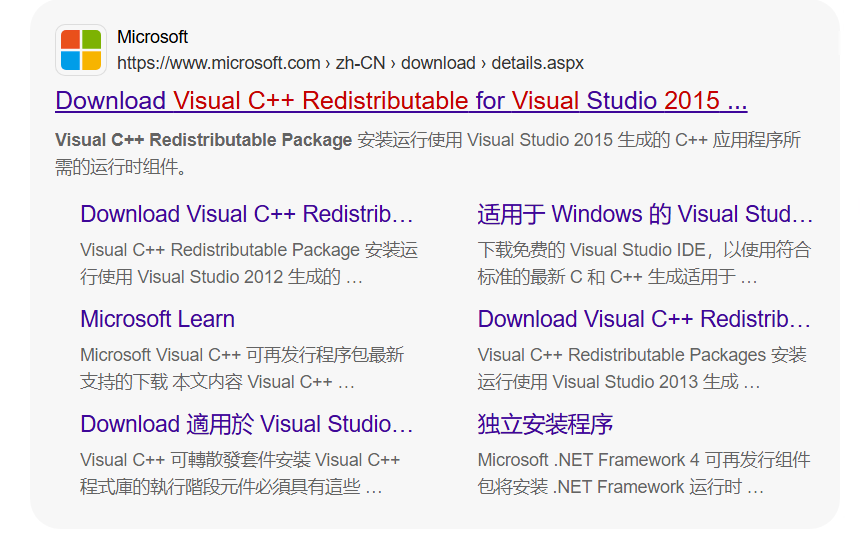
附上下载链接, 下x86版本的: Download Visual C++ Redistributable for Visual Studio 2015 from Official Microsoft Download Center
组件安装完成后, 关掉开服工具重新启动即可
最后祝大家身体健康, 快乐饥荒!